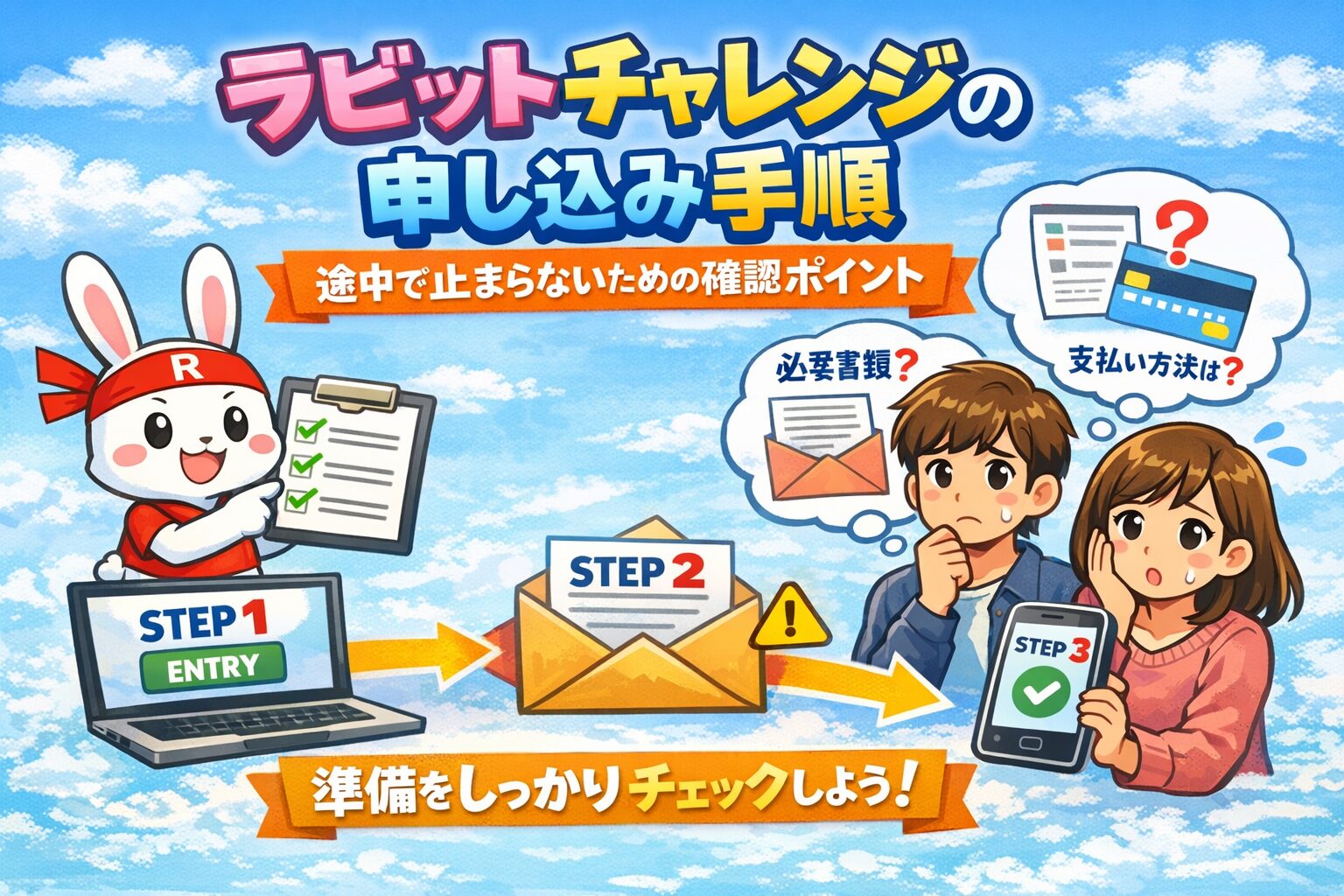
ラビットチャレンジの申し込みページを開いたのに、入力の途中で止まってしまう人は少なくありません。
申し込みボタンまでは押せたのに、確認メールの段階で手が止まったり、クレジットカード情報を入力する直前で画面を閉じてしまったりして、そのまま翌日に回し、結局そのまま数日が過ぎてしまうこともあります。
申し込みの操作自体は特別に難しいものではありません。
止まる原因は操作の複雑さではなく、入力の途中で「このメールで合っているか」「このカードで大丈夫か」と考え込み、手が止まることにあります。
そのため、入力を始める前に順番と確認する場所を決めておくことが重要です。
何をどの順で進め、どこを一度だけ確認するのかを先に決めてから入力を始めれば、途中で迷う時間が減り、画面を閉じる回数も減ります。
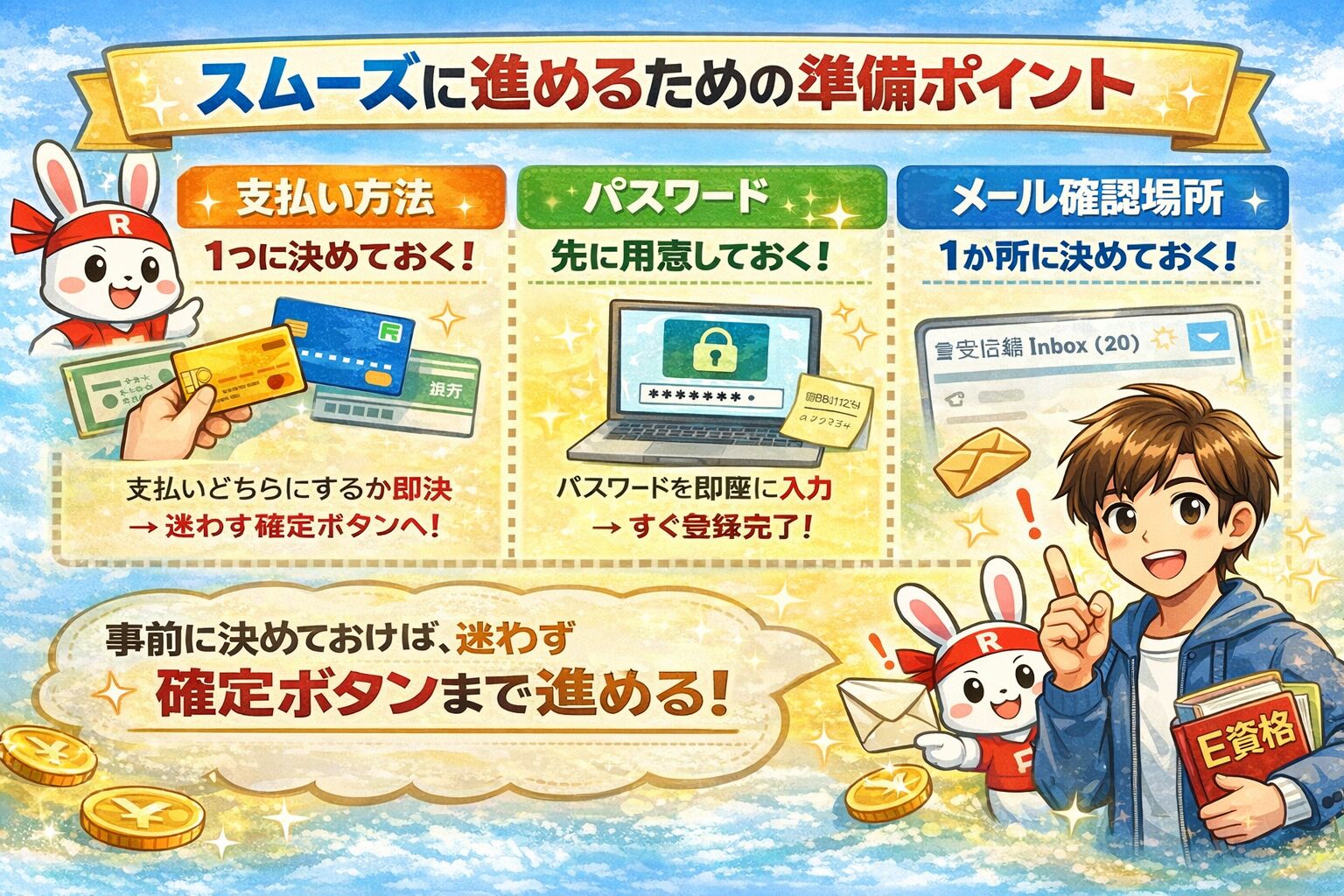
申し込みをスムーズに終わらせるためには、まず使うメールアドレスを一つに固定し、確認メールは検索機能で探すと決めておきます。
次に、支払いに使うカードを手元に用意し、番号を見ながら入力すると決めます。
さらに、完了画面が表示されたら必ずその表示を確認し、できれば保存しておくと決めておきます。
このように事前に行動を決めておくことで、入力中に迷う場面が減り、申し込みをその日のうちに終えやすくなります。
途中で止まるかどうかは、能力や理解力の問題ではありません。
順番を決めずに始めるか、決めてから始めるかの違いです。
最初にやることと確認する場所を整理してから進めれば、ラビットチャレンジの申し込みは最後まで進めることができます。
この記事では、ラビットチャレンジ公式ページをもとに、申し込みの流れと止まりやすい場所を整理します。
画面表示に沿って、実際に何を押し、どこを見るのかを具体的に書きます。
ラビットチャレンジの評判と内容|E資格認定プログラムを月額3,000円で始める手順と注意点>>
ラビットチャレンジの申し込み手順
最初にブラウザでラビットチャレンジ公式ページを開きます。
ページ上部にはプログラムの説明があり、「E資格認定プログラム」や「月額3,000円」といった案内が表示されています。
ここで内容をじっくり読み込もうとすると、その場で判断が増えて手が止まりやすくなります。
申し込みを先に終えると決めたら、説明は必要な範囲だけ目を通し、ページ内にある「申し込む」や「今すぐ申し込む」と書かれたボタンを押して先へ進みます。
ボタンを押すと、名前とメールアドレスを入力するフォームが表示されます。
この時点で使うメールアドレスはあらかじめ一つに決めておきます。
普段から確認しているメールに固定しておけば、入力欄の前で考え込まずに済み、そのまま送信ボタンまで進めます。
どのアドレスを使うかその場で考え始めると、入力が止まり、画面を閉じるきっかけになります。
画面を閉じると、その日は申し込みが終わりません。
メールアドレスを入力したら、@の前後やドメインを一度だけ確認します。
確認は一回で十分です。
何度も見直していると、かえって不安が増えます。
一度確認したら、そのまま次の操作へ進みます。
ラビットチャレンジの申し込み途中で止まらないための確認ポイント

フォーム送信後、登録したメール宛に確認メールが届きます。
件名は「ラビットチャレンジ」や「ai999.careers」を含む形式です。
受信箱に表示されない場合は、スクロールし続けません。
メールアプリの検索欄に「rabbit」や「ai999」と入力します。
検索で見つけます。
迷惑メールフォルダも一度だけ確認します。
確認メール内のURLを押すと、本登録画面が表示されます。
ここでパスワードを設定します。
英小文字と数字を含め、指定された文字数以上で入力します。
条件に合わないと赤字でエラーが表示されます。
表示された条件どおりに直します。
それだけです。
パスワードをその場で考え始めると時間がかかります。
使う形式を先に決めておくと入力が早く終わります。
決めておくと入力で迷わないで登録を完了できます。
コース選択と支払いで手が止まる場所
本登録が終わると、コース選択画面が表示されます。
「E資格認定プログラム」を選びます。
月額3,000円の表示が出ます。
ここで料金説明を何度も読み返すと進みません。
支払い方法はクレジットカード入力です。
カードを手元に置いてから始めます。
カード番号、有効期限、セキュリティコードを順に入力します。
番号を一桁間違えるとエラー表示が出ます。
エラーが出たら数字を見直します。
焦って画面を閉じません。
閉じると最初からになります。
支払いが完了すると「お申し込みが完了しました」という表示が出ます。
この表示を確認します。
可能ならスクリーンショットを保存します。
保存しておけば、支払いが終わったかどうかで迷いません。
これで次の操作に進めます。
ラビットチャレンジの申し込み後に必ずやる確認
申し込みが完了したら、登録したメールアドレスとパスワードでログインします。
ログイン後、マイページに「講義一覧」や「学習を開始する」といった表示が出ます。
この画面が表示されれば、申し込みは完了しています。
ここまで表示するところまでを当日の作業にします。
ログインできない場合は、パスワード再設定を行います。
再設定メールも検索欄で探します。
届いたメール内のURLから新しいパスワードを設定します。
ラビットチャレンジ 申し込み後 ログインできない?メールが来ない?初回授業まで止まらない対処法を紹介>>
まとめ

ラビットチャレンジの申し込みで手が止まる場面は、決まった場所に集中しています。
メールアドレスをどれにするかで迷い、確認メールが見つからずに探し続け、カード番号の入力で不安になり、支払い後に本当に完了したのか確信が持てなくなる。
この流れが重なると、操作そのものは単純でも、途中で画面を閉じてしまいます。
そこで、入力を始める前に三つだけ決めておきます。
使うメールアドレスを一つに決めること、確認メールは受信箱をスクロールせず検索欄で探すこと、支払い時はカードを手元に置いて数字を見ながら入力することです。
さらに、支払い後は完了表示を確認してからページを閉じると決めておけば、「本当に終わったのか」と考え直す時間が減ります。
申し込みの操作は次の順番で進みます。
公式ページを開き、名前とメールアドレスを入力し、届いた確認メールのリンクから本登録を行い、パスワードを設定します。
その後、E資格認定プログラムを選択し、カード情報を入力して決済を完了させ、最後にログインできるかを確認します。
この流れを頭に入れてから入力を始めれば、途中で別のページを開いたり、やり直したりする回数が減ります。
止まる原因は操作の難しさではなく、入力中に判断を増やしてしまうことです。
やる順番と確認する場所を先に決めてから進めるだけで、申し込みは最後まで進みやすくなります。
その日のうちに完了させるために、まずは順番を決めてからページを開いてください。









コメント