ブログ画像を作ろうとしても、なぜか途中で止まってしまう。
Canvaを開いたり、素材を探したり、AIを試そうとして結局進まない。
この状態、かなり多いです。
実際に自分も同じように何度も止まってきました。
でも原因はシンプルで、やり方が決まっていないだけなんですよね。
方法を1つに決めるだけで、作業は一気に進むようになります。
特にAIを使えば、入力して生成するだけなので、かなり楽になります。
| よくある状態 | 改善後 |
|---|---|
| 毎回やり方が違う | AIに固定して迷わない |
| 素材探しで止まる | 入力するだけで完成 |
| 作業が進まない | そのまま記事まで進める |
この記事では、ブラウザだけで使える方法に絞って、ブログ画像をすぐに作る手順を解説します。
迷って止まる状態から抜け出したい人は、このまま読み進めてみてください。
- ブログ画像が作れない原因
- 迷わず作るための考え方
- AIを使った具体的な手順
- 作業を止めないコツ


ブログ画像が作れない原因
ブログ画像がなかなか作れないと感じている場合、多くの人が「やる気がない」のではなく、やり方が定まっていないだけです。
実際に自分もそうでしたが、毎回違う方法を試していると、それだけで手が止まります。
ここでは、ブログ画像が作れなくなる原因を整理していきます。
ツールを毎回変えてしまう
結論として、ツールを毎回変えていると、それだけで作業が止まります。
理由はシンプルで、そのたびに操作を覚え直す必要があるからです。
Canvaを開いたり、素材サイトを見たり、AIツールを試したりと、やることが増えるほど負担は大きくなります。
自分も最初は「どれが一番いいんだろう」と思って、毎回違うツールを触っていました。
でもその結果、どれも中途半端で終わることが多かったです。
ツールを変えること自体が悪いのではなく、毎回変えることが問題です。
素材探しに時間がかかる
次に多いのが、素材探しで時間がなくなるパターンです。
画像を作る前に「いい素材ないかな」と探し始めると、それだけで時間が過ぎていきます。
特に無料素材サイトを見ていると、選択肢が多すぎて決められなくなります。
気づいたら30分以上経っていることも普通にあります。
自分もこれで何度も止まりましたが、探す作業がある時点でハードルが上がっていると気づきました。
作業を進めたいなら、探す工程自体を減らすことが重要です。
設定や操作で手が止まる
AIを使おうとしても、設定や操作で止まるケースも多いです。
特にアプリのインストールや初期設定が必要なツールだと、その時点で面倒になります。
「あとでやろう」と思って、そのまま放置する流れになりやすいです。
自分も最初は色々なAIツールを試しましたが、設定で止まるものは続きませんでした。
だからこそ、最初から「すぐ使えるもの」に絞るのが大事です。
余計なハードルをなくすことで、初めて作業が進みます。
ブログ画像の作り方は1つに決める
結論として、ブログ画像は作り方を1つに固定するだけで一気に進むようになります。
やることを増やすと、その分だけ迷いが増えて手が止まります。
逆に、最初に方法を決めてしまえば、あとは同じ作業を繰り返すだけになります。
自分もいろいろ試していた時期は全く進みませんでしたが、やり方を固定してからはかなり楽になりました。
ここでは、その理由と実際の変化について解説します。
AIを使うと作業が一気にシンプルになる
AIを使う最大のメリットは、作業工程がシンプルになることです。
基本的には「入力して生成するだけ」なので、複雑な操作が必要ありません。
これまでのように、素材を探したり配置を考えたりする必要がなくなります。
つまり、迷うポイントが一気に減るということです。
自分もAIを使い始めてから、「何を使うか」で悩む時間がほぼなくなりました。
その分、記事作成に集中できるようになったのはかなり大きいです。
ブラウザだけで使える方法を選ぶ
もう一つ重要なのが、ブラウザだけで完結する方法を選ぶことです。
インストールや設定が必要な時点で、作業のハードルが一気に上がります。
特にブログ初心者のうちは、環境構築でつまずくことが多いです。
そこで止まってしまうくらいなら、最初から「すぐ使えるもの」を選んだ方が早いです。
自分も最終的にブラウザ型のツールに絞りましたが、立ち上げてすぐ使えるというのは想像以上に快適でした。
結果として、作業に入るまでの時間がほぼゼロになりました。
実際に私がAIに絞って変わったこと
実際にAIに絞ってみて、一番変わったのは「作業の止まりにくさ」です。
以前は「どのツール使おうかな」と考えている時間が長く、そのままやらない日もありました。
でも今は、とりあえず開いて入力するだけなので、迷う余地がありません。
結果として、画像を作るスピードもかなり上がりました。
正直、最初は「AIで大丈夫かな」と不安もありました。
ただ使ってみると、ブログで使う分には十分すぎるクオリティです。
完璧を目指すより、まず作るという考えに変わったことで、作業全体がかなり楽になりました。
AIでブログ画像を作る手順
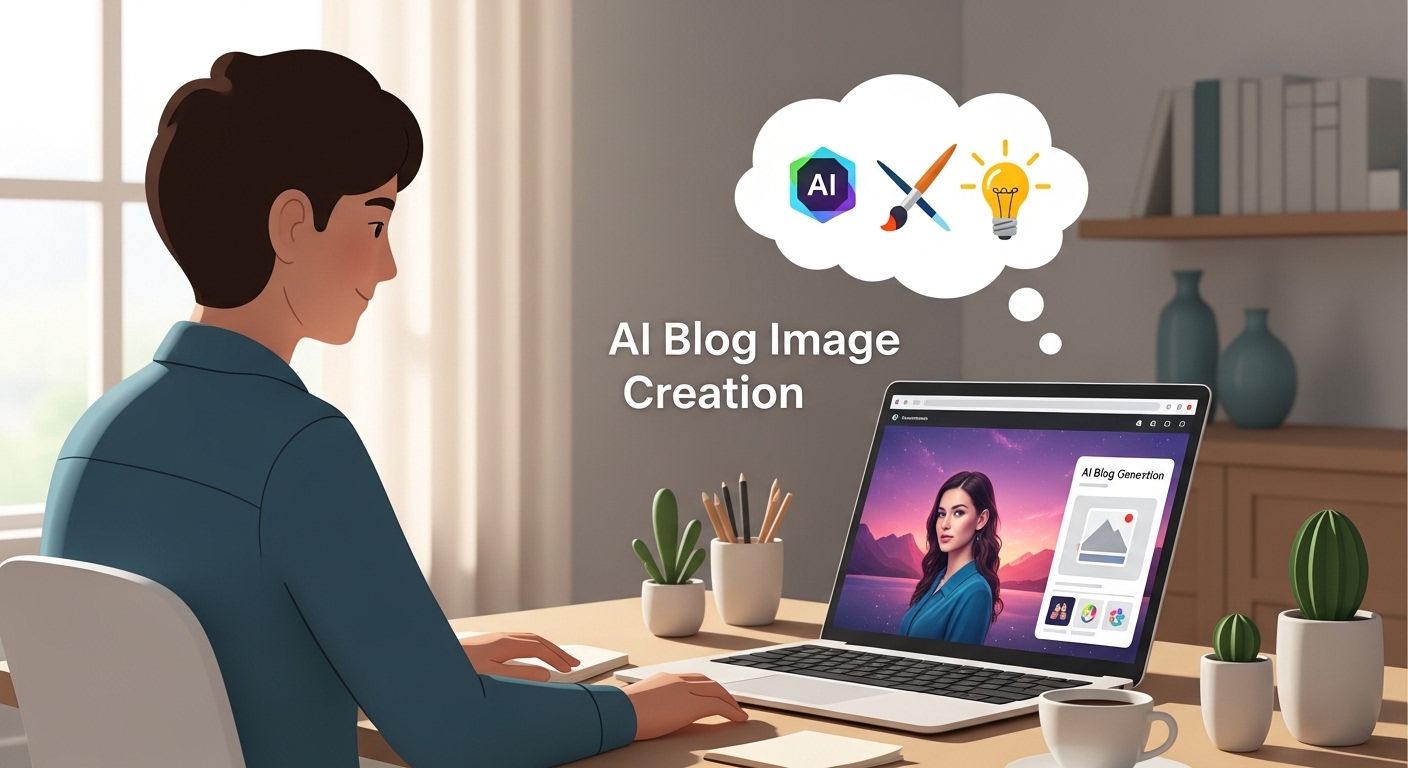
ここからは、実際にブログ画像を作る手順を解説します。
といっても、やることはかなりシンプルです。
慣れれば数分で1枚作れるレベルなので、まずは流れだけ押さえてください。
自分もこの手順にしてから、画像作成で止まることがほぼなくなりました。
順番通りに進めればOKです。
手順①ツールにアクセスする
まずはAI画像生成ツールにアクセスします。
今回はブラウザだけで使えるものとして「Conoha AI Canvas」を使います。
インストールや難しい設定は不要で、すぐに使い始めることができます。
この「すぐ使える」というのがかなり重要です。
自分も最初はいろいろ試しましたが、開いてすぐ使えるツールしか続きませんでした。
余計な準備がないだけで、作業のハードルはかなり下がります。
手順②作りたい画像を入力する
次に、作りたい画像のイメージを入力します。
難しく考える必要はなく、シンプルな日本語でOKです。
例えばこんな感じです。
| 目的 | 入力例 |
|---|---|
| ブログアイキャッチ | ブログ用のシンプルなアイキャッチ |
| 人物イラスト | ビジネス風の人物イラスト |
| デザイン系 | 青背景で落ち着いたデザイン |
最初はざっくりで大丈夫です。
実際に出てきた画像を見て、少しずつ調整していけばOKです。
自分も最初はうまくいきませんでしたが、何回かやるうちにコツが掴めました。
考えすぎずに試すのが一番早いです。
手順③生成してそのまま使う
入力が終わったら、そのまま画像を生成します。
数秒で画像が表示されるので、気に入ったものを保存すれば完了です。
ここで大事なのは、細かくこだわりすぎないことです。
最初から完璧を目指すと、また手が止まります。
自分も最初は「もっといいの作れそう」と思って何度もやり直していました。
でもそれだとキリがないので、今は8割くらいでOKにするようにしています。
その方が圧倒的に作業が進みますし、結果的に記事数も増えていきます。
迷っていると画像は完成しない

ここで一度整理しておきますが、ブログ画像が作れない一番の原因は迷いです。
やり方が決まっていないと、そのたびに考えることになり、結果として手が止まります。
逆に言えば、迷いをなくすだけで作業は一気に進むようになります。
自分もここに気づいてから、かなり変わりました。
毎回考えていると作業は止まる
方法を決めていない状態だと、毎回「どれがいいかな」と考えることになります。
ツール、デザイン、素材など、選ぶことが多いほど時間がかかります。
この状態が続くと、だんだん面倒になってきます。
そして最終的に、何も作らずに終わることが増えます。
自分もまさにこの状態でしたが、考える工程が多いほど作業は止まると実感しました。
作業を進めたいなら、考える回数を減らすことが重要です。
先に決めるとそのまま進める
最初にやり方を決めておけば、その後は同じ流れで進めるだけです。
いちいち悩む必要がなくなるので、作業スピードが一気に上がります。
例えば「画像はAIで作る」と決めてしまえば、他の選択肢を考える必要がなくなります。
自分もこの状態になってから、迷う時間がほぼゼロになりました。
結果として、作業に入るまでのスピードもかなり早くなりました。
続けることで作業スピードが上がる
同じ方法を繰り返していると、自然と慣れてきます。
操作も覚えるので、1回あたりの作業時間がどんどん短くなります。
最初は時間がかかっても問題ありません。
重要なのは、同じやり方を続けることです。
自分も最初は1枚作るのに時間がかかっていましたが、今ではかなり短時間で作れるようになりました。
スピードは後からついてくるので、まずは止まらずに続けることが大切です。
環境構築なしで今すぐ画像を作る
画像作成で止まっている場合は、やり方を増やしすぎていることが原因です。
Canvaを使うのか、フリー素材を探すのか、AIを試すのかを毎回考えていると、そのたびに手が止まります。
さらにAIを使おうとしても、インストールや設定が必要な方法を選ぶと、その時点で作業が止まります。
この流れを続けている限り、画像は完成しません。
そこでやることは一つで、環境構築がいらない方法に絞ることです。
ブラウザだけでそのまま使えるツールであれば、準備や設定で止まることがなく、ログインした直後から画像を作ることができます。
やることはこれだけ
画像を作るために複雑な操作は必要ありません。
ログインして画面を開いたら、作りたい画像の内容をそのまま入力して生成するだけです。
テンプレートを探したり、素材サイトを見に行ったりする必要はなく、操作に迷う場面もほとんどありません。
やることが固定されるので、途中で止まることなくそのまま画像まで進みます。
ここで作るかどうかで変わる
ここで後回しにすると、また同じようにツール選びで迷い、設定で止まり、画像が完成しない状態が続きます。
Canvaを開いて考え、素材を探して時間がなくなり、結局何も進まない流れになります。
一方で、今ここで作ってしまえば1枚すぐに完成し、そのまま記事まで進めます。
迷っている時間は何も進まない時間なので、このまま作って先に進んでください。
まとめ
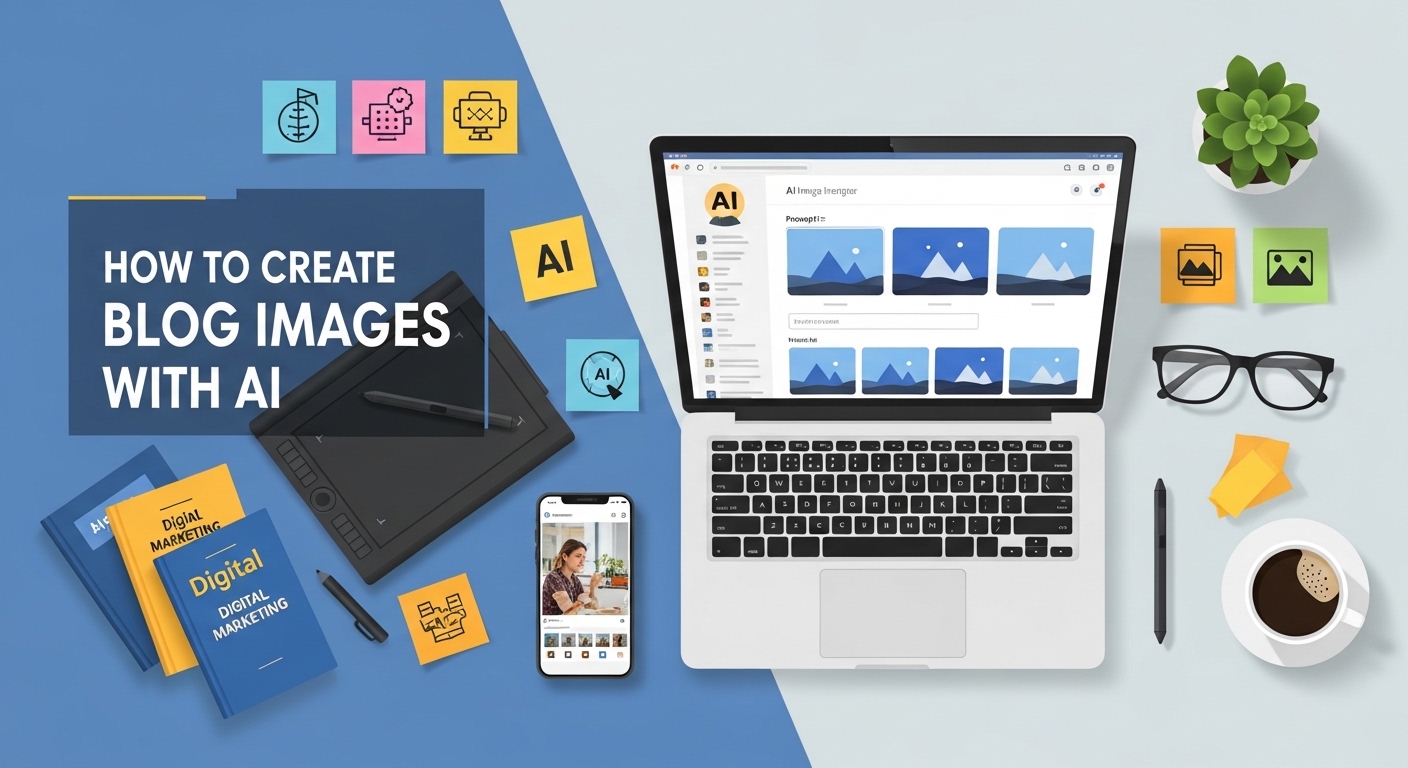
ここまで、ブログ画像の作り方について解説してきました。
結論としては、やり方を1つに決めるだけで、画像作成は一気に楽になります。
特にAIを使う方法は、シンプルで再現性も高いので、初心者でもすぐに取り組めます。
自分も実際にやり方を固定してから、作業で止まることがかなり減りました。
最初はうまくいかなくても大丈夫です。
大事なのは、迷わず手を動かすことです。
| 状態 | 結果 |
|---|---|
| 方法が決まっていない | 毎回迷って作業が止まる |
| 方法を1つに固定 | そのまま作業が進む |
ブログは「止まらないこと」が一番大事です。
どんなにいい内容でも、作れなければ意味がありません。
だからこそ、難しく考えずにシンプルな方法を選ぶことが重要です。
もし今、画像作成で止まっているなら、まずは1枚作ってみてください。
そこから流れが変わっていきます。
今やるかどうかで、この先の作業効率は大きく変わります。






コメント