ブログを書こうとしても、最後の「画像」で手が止まる人は多いです。
- 文章は書けているのに、アイキャッチが決まらない。
- Canvaを開いても時間だけが過ぎる。
- 素材を探してもピンとこない。
この状態になると、そのまま公開が遅れます。
自分も最初はここで何度も止まりました。
記事はほぼ完成しているのに、画像だけ決まらず下書きのまま放置。
このパターンが何度も続いていました。
問題は画像が作れないことではなく、「作る途中で止まること」です。
この記事では、画像で止まる原因と、そのまま1枚作る方法までをシンプルにまとめています。
最初に1枚作って、そのまま記事を公開するところまで進めます。


ブログ画像が作れない人が止まるポイント
ブログを書こうとしても、最後の「画像」で止まる人はかなり多いです。
実際に自分も最初はここで何度も止まりました。
- 文章は書けているのに、アイキャッチが決まらない。
- それだけで公開が遅れる。
この状態が続いていました。
画像が作れないのではなく、「作る過程」で止まっています。
デザインで悩んで止まる
「おしゃれにしたほうがいいのか」「シンプルでいいのか」ここで迷います。
Canvaを開いてもテンプレートが多すぎて決められない。
この時点で手が止まります。
自分も最初は、テンプレを見ているだけで30分以上経っていました。
素材探しで時間がなくなる
フリー素材サイトを開いて、画像を探す。
この作業も地味に時間を使います。
「これじゃない」「もっといいのあるかも」と探し続けてしまう。
気づいたら記事より素材探しのほうが時間を使っている状態になります。
結局後回しになる
ここまでくると、「あとでやろう」になります。
そしてそのまま放置。この流れが一番多いです。
自分も実際に、画像が決まらず下書きのまま放置した記事が何本もありました。
画像で止まると、そのまま記事全体が止まります。
画像が作れない原因はツール選び
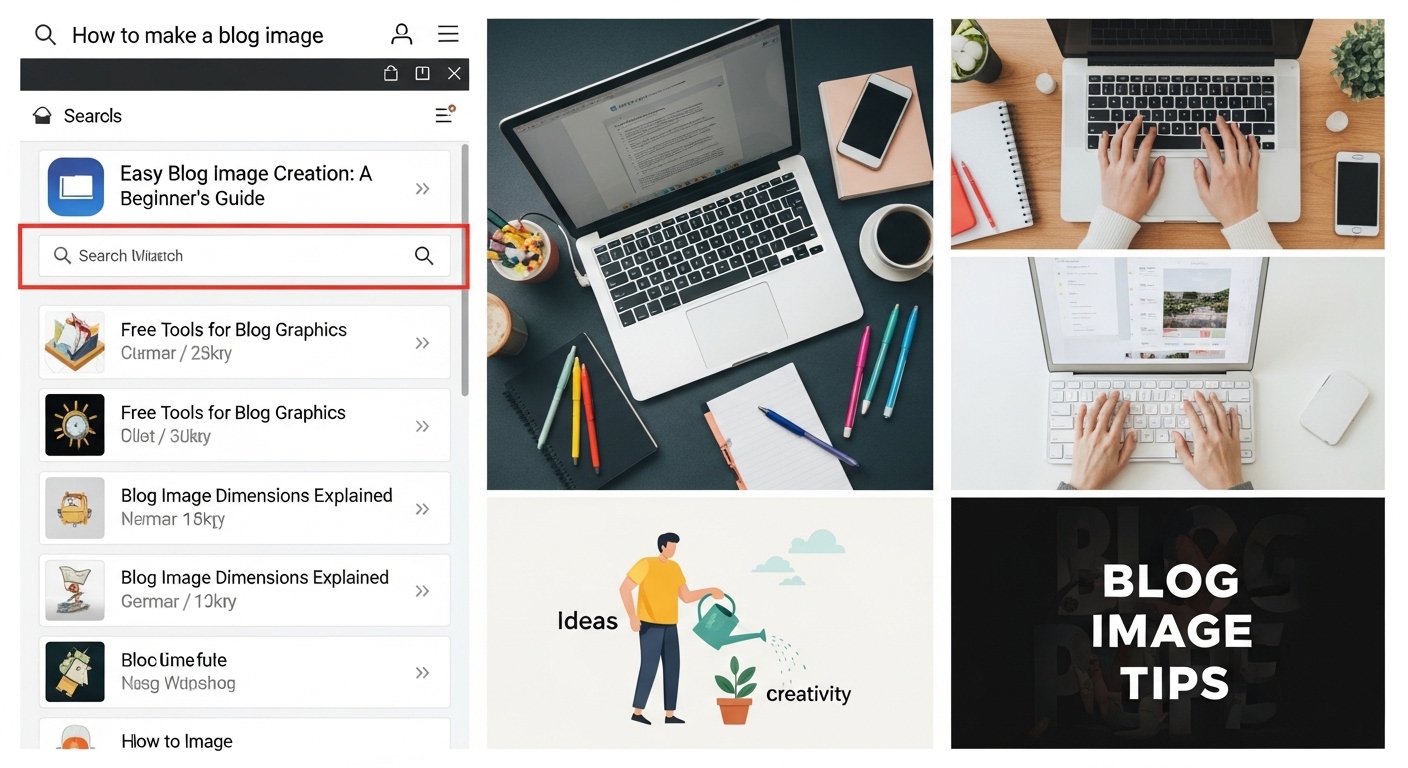
画像で止まる人は多いですが、原因はセンスではありません。
使っているツールの性質が「考える前提」になっていることです。
Canvaは「考える作業」が必要
Canvaは便利ですが、自分で決めることが多いです。
・テンプレを選ぶ
・文字の配置を決める
・色を調整する
この「決める作業」が毎回発生します。
自分も最初はCanvaを使っていましたが、毎回ここで止まりました。
「どれが正解かわからない」この状態になると、一気に手が止まります。
フリー素材は「探す作業」で止まる
フリー素材は手軽ですが、別の問題があります。
それが「探す時間」です。
・イメージに合う写真がない
・似た画像ばかり出てくる
・結局どれでもいい気がしてくる
探すだけで疲れて、そのままやめるパターンになります。
どちらも「手が止まる構造」になっている
Canvaは考えることで止まる。フリー素材は探すことで止まる。
どちらも共通しているのは、「すぐ作れない」という点です。
つまり、画像が作れないのではなく「止まるツールを使っている」のが原因です。
AIなら画像作成で止まらない
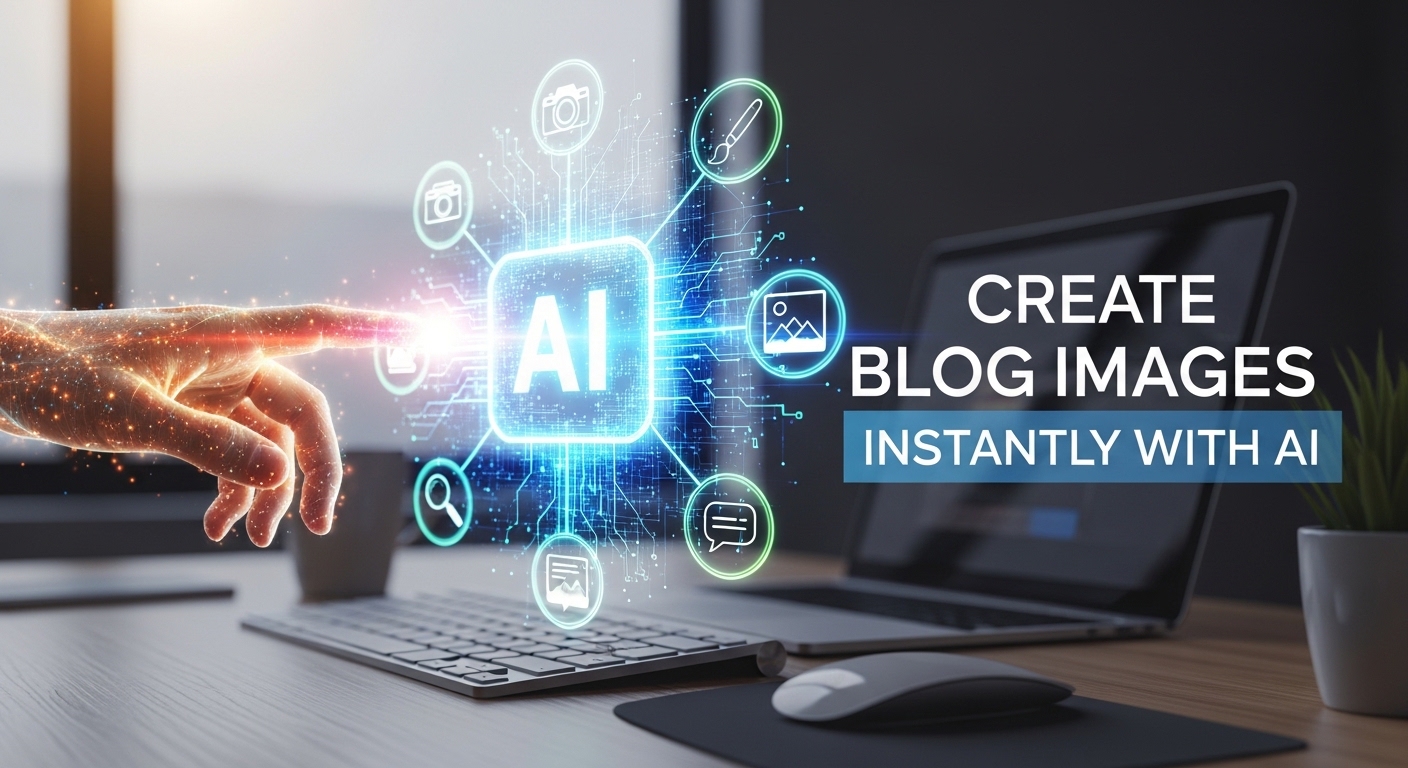
ここまでの問題はシンプルです。
「考える」「探す」この2つで止まっています。
AIを使うと、この工程が消えます。
入力するだけで画像が出る
やることはテキストを入力するだけです。
例えば「ブログ アイキャッチ シンプル 青 ビジネス」と入れると、そのまま画像が出てきます。
テンプレを選ぶ必要もありません。素材を探す必要もありません。
迷う時間がなくなる
候補が一気に出てくるので、「どれにするか」で止まりません。
気に入らなければもう一度生成するだけです。
自分も実際に使い始めてから、画像で止まることがほぼなくなりました。
ブログ作業がそのまま進む
文章を書いて、その流れで画像も作る。
この一連の流れが止まらなくなります。
画像を作る作業が「悩む作業」から「入力するだけの作業」に変わります。
ここで使うのが「Conoha AI Canvas」です。
ブラウザだけで使えるので、ソフトのインストールも不要です。
実際に画像を1枚作る手順
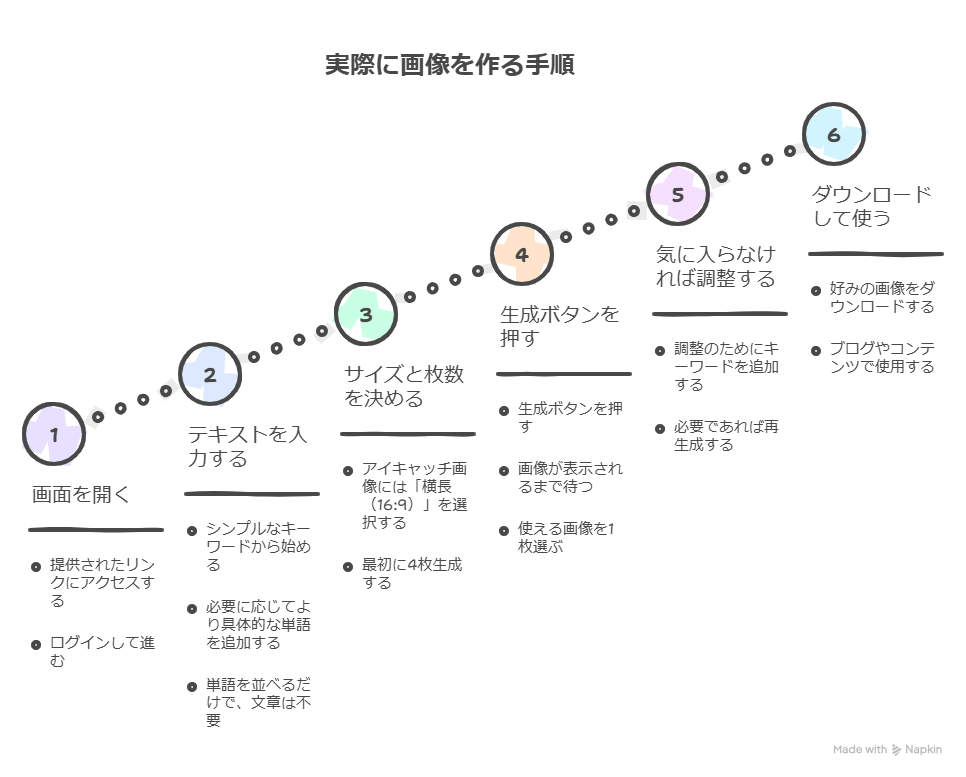
ここでは「迷わず1枚作る」ことに絞って説明します。
細かい設定は後回しで大丈夫です。
① 画面を開く
まずは下のページを開きます。
ログインすると、そのまま画像生成の画面に入れます。
インストールや難しい設定はありません。
② テキストを入力する
ここが一番重要です。
ただし、最初から完璧に書く必要はありません。
自分が最初に入力したのはこのレベルです。
ブログ アイキャッチ シンプル 青 ビジネス
これだけでも普通に使える画像が出てきます。
慣れてきたら少しだけ具体的にします。
ブログ アイキャッチ シンプル 青 ビジネス 男性 パソコン 作業
このように「単語を足すだけ」でOKです。
文章を考える必要はありません。単語を並べるだけで十分です。
③ サイズと枚数を決める
アイキャッチなら「横長(16:9)」にします。
最初は4枚生成がおすすめです。
1枚だと当たり外れが出やすいですが、複数出すと選べます。
④ 生成ボタンを押す
ボタンを押すと、数秒〜十数秒で画像が表示されます。
ここでやることはシンプルです。
「使えそうな1枚を選ぶ」だけです。
自分はここで悩まないようにしています。
完璧を選ぼうとすると、また止まるからです。
⑤ 気に入らなければ調整する
イメージと違う場合は、少しだけ単語を足します。
例
ブログ アイキャッチ シンプル 青 ビジネス 明るい 雰囲気
これだけでかなり変わります。
それでも違う場合は再生成します。
作り直しが一瞬でできるのがAIの強みです。
⑥ ダウンロードして使う
気に入った画像をそのまま保存します。
あとはブログに貼るだけです。
自分はこの流れにしてから、画像で止まることがなくなりました。
記事を書いた流れでそのまま画像も用意できます。
まずは1枚作って、そのまま記事に使う。
ここまでできれば十分です。
まず1枚作る
ここまで読んでも、まだ手が動かない人は多いです。
理由はシンプルで、「ちゃんとしたものを作ろう」としているからです。
自分も最初はここで止まっていました。
せっかくAIを使うなら、いい画像を作りたい。おしゃれにしたい。他の記事より良くしたい。そう考えた瞬間に、また止まります。
結論としては、最初の1枚にクオリティは求めなくていいです。
ブログは画像コンテストではありません。
読者は「画像の美しさ」よりも「内容」を見ています。
もちろん最低限の見やすさは必要ですが、完璧なデザインは不要です。
最初の1枚は「仮」でいい
最初に作る画像は、完成形じゃなくていいです。
あくまで「とりあえず使うもの」で問題ありません。
実際に自分も、最初はかなり雑に作っていました。
単語をいくつか入れて、そのまま出てきた画像を使う。それだけです。
それでも記事は普通に読まれます。
むしろ、画像で止まらなくなったことで記事数が増えました。
後からいくらでも改善できる
ブログのいいところは、後から修正できることです。
画像も同じで、あとから差し替えればいいだけです。
最初から完璧を目指す必要はありません。
1記事公開するほうが、100倍価値があります。
公開されていない記事は、どれだけ作り込んでも意味がありません。
1枚作ると次が楽になる
一度作ってしまえば、次からは同じ流れで進めます。
「この単語を入れればいい」という感覚がわかってきます。
自分の場合は、毎回ベースの単語を決めています。
そこに少しだけ要素を足していくだけなので、ほぼ迷いません。
この状態になると、画像は「作業の一部」になります。
特別な工程ではなく、記事の流れの中で自然に終わります。
完璧を狙うと止まる
ここが一番重要です。
完璧を狙うと、必ず止まります。
・もっといい画像があるかもしれない
・他の記事のほうがかっこいい
・まだ納得できない
この思考に入ると、終わりがなくなります。
だから最初は「これでいい」で進めるほうがいいです。
1枚作って、記事に貼って、そのまま公開する。
この流れを優先してください。
自分の経験としても、ここを切り替えたことで記事数が一気に増えました。
結果としてアクセスも伸びています。
まずは1枚でいいです。
ここから始めてください。
まとめ
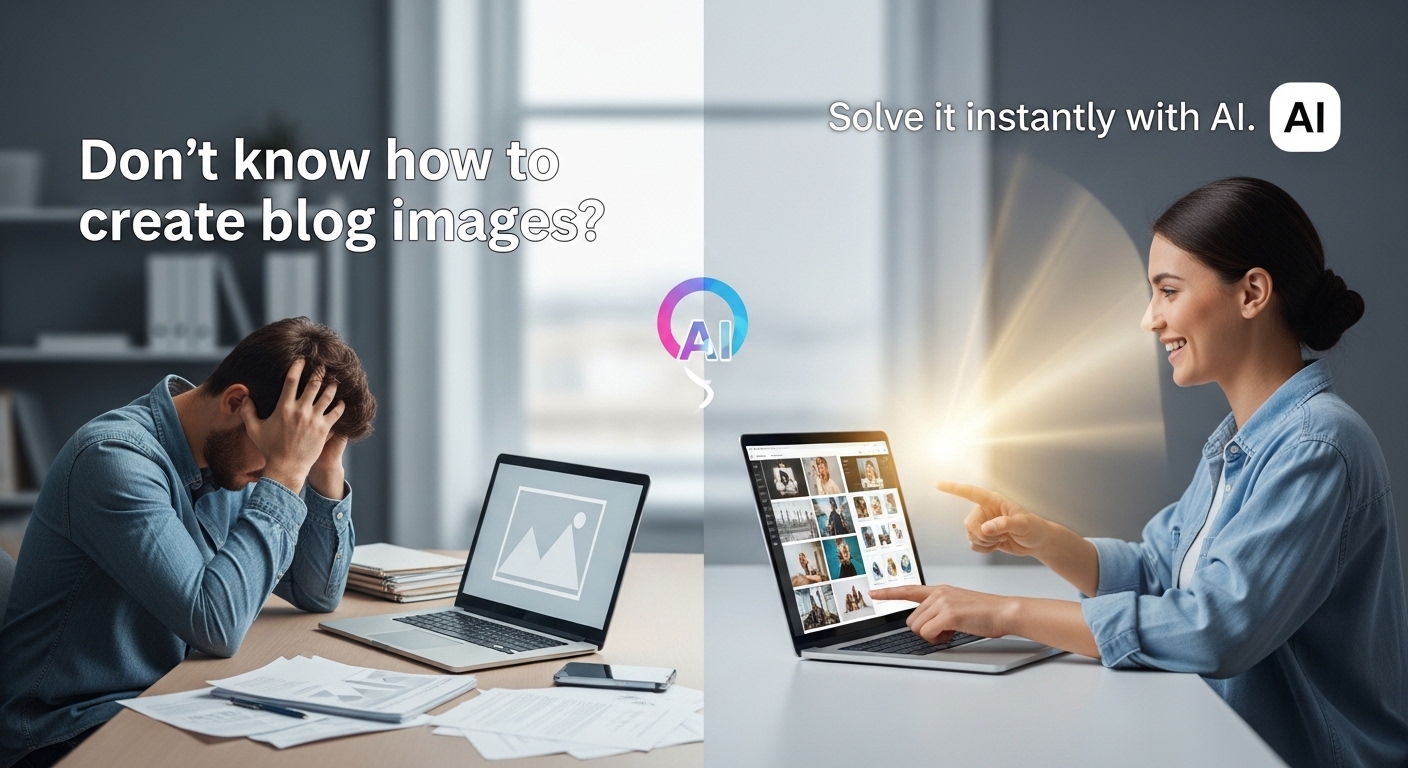
ブログで画像が作れずに止まる原因は、センスではありません。
考える作業や探す作業が多いことで、手が止まっているだけです。
AIを使えば、この工程が一気にシンプルになります。
入力するだけで画像が出るので、迷う時間がほとんどなくなります。
自分も実際に使い始めてから、画像で止まることがなくなりました。
記事を書いた流れのまま画像を用意できるので、公開まで一気に進めます。
まずは1枚作ることが大事です。
ここで止まらなければ、そのまま記事も進みます。
逆にここで迷うと、記事全体が止まります。
難しいことは必要ありません。
シンプルな単語を入力して、1枚生成するだけです。
まずは実際に1枚作ってみてください。





コメント