
AIによる画像生成の技術が進化し、「AI美女写真集」という言葉を見かける機会が増えました。
SNSや販売サイトには、思わず二度見してしまうほどリアルな作品が並んでいます。
最初に見たとき、「本当にAIでここまでできるのか」と驚いた人は多いと思います。
けれど同じAIツールを使っても、どこか人工的に見える画像も少なくありません。
その差を生むのが「構図」と「光の扱い」です。
この記事では、AI美女をリアルに見せるための構図と光の考え方を、初心者にもわかりやすく整理します。
実際の作業経験がなくても理解できるよう、具体的な理論と例えを交えながら解説します。
AI美女がリアルに見える理由と仕組み
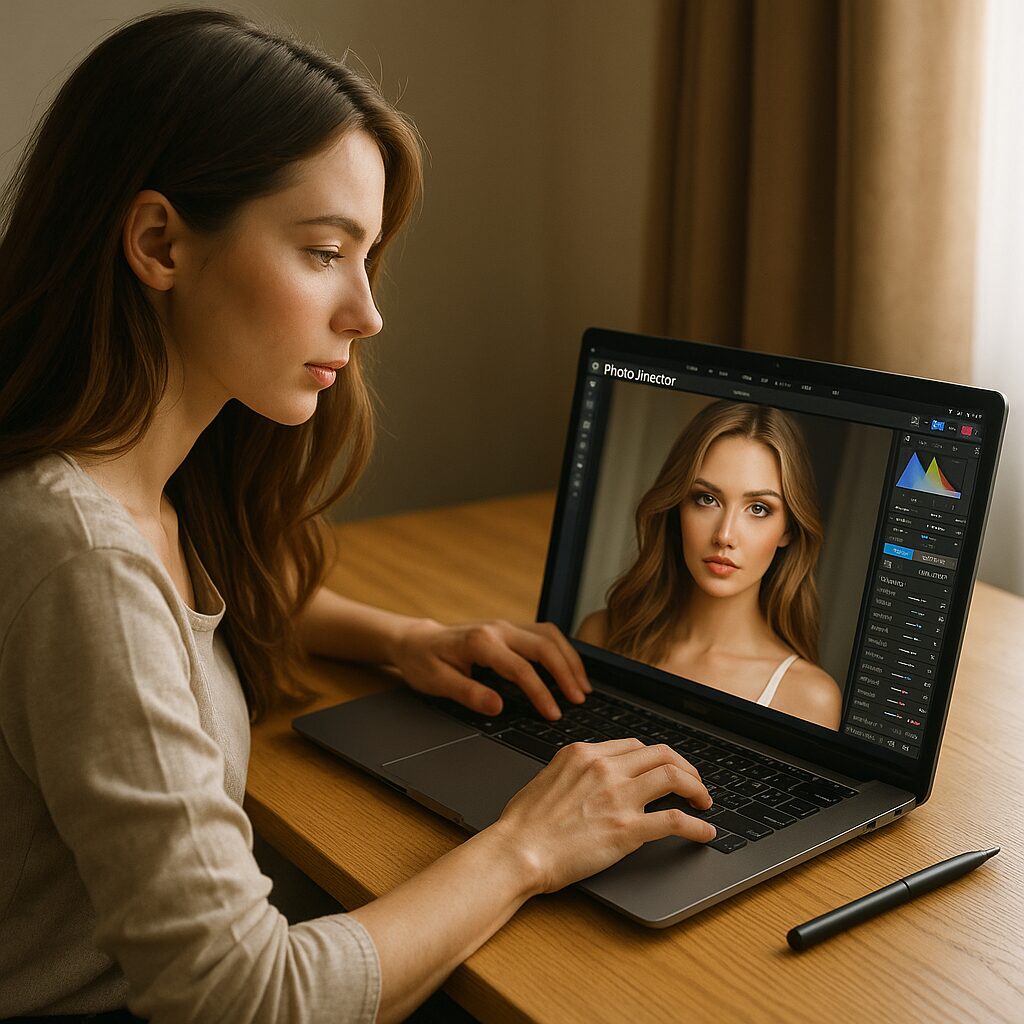
AI美女画像を見比べると、「肌の質感」や「髪の影」などの細部よりも、まず“空気感”の違いが目に入ります。
これは人間が写真を見るときに無意識で感じている「距離感」や「光の流れ」が再現されているかどうかに関係しています。
AI生成の画像は、プロンプトの設定次第で構図も光も一瞬で変えられますが、機械的に美しいだけでは現実味が出ません。
人間が撮影するときのように、「カメラをどこに置くか」「光がどの方向から入るか」を考えると、自然な立体感が生まれます。
この違いを理解することが、AI美女を“写真としてリアルに見せる”第一歩です。
構図がリアルさを決める
構図とは、被写体と背景の関係をどう切り取るかという考え方です。
AI画像は中央に人物を配置することが多く、これが人工的に見える大きな要因になります。
現実の写真では、わずかに中心を外したり、斜めのラインを作ったりすることで、自然なバランスが生まれます。
たとえば「窓辺に立つAI美女」を描く場合、真正面ではなく“斜め45度から見た構図”を意識すると、目線の方向や背景の奥行きが自然になります。
また、人物の後ろに空間を作ると、光が流れる余地が生まれ、空気感が出やすくなります。
これは写真でも絵画でも共通する基本的な法則です。
AI画像では「depth of field(被写界深度)」という言葉が重要です。
背景が少しぼけるように設定すると、被写体の存在感が際立ちます。
AIが作る“平面的な画像”を“立体的な写真”に変えるポイントです。
見る人の目線を誘導する構図の考え方
人は無意識に、画像の中で光が当たっている部分に目を引かれます。
だからこそ、AI美女の構図では“どこに光を当てるか”が大切になります。
人物の顔や手先など、視線が集まる部分を明るく保ち、背景はやや暗めに抑える。
これだけで印象がぐっと自然になります。
プロンプトを工夫するなら、「soft light」「cinematic lighting」「natural shadow」などのキーワードを入れると、AIが現実の光の流れを学習した形で出力してくれます。
構図と光は常にセットで考えるのがコツです。
光を操るとAI美女は一気にリアルになる
人の目は光と影のバランスで立体を認識します。
AI美女の画像がリアルに見える作品ほど、光が“自然に当たっている”ように感じられます。
実際の撮影でも、光の角度や強さによって表情や雰囲気が大きく変わるように、AI生成でも光の使い方で印象が変わります。
AIで生成した画像は、後からPhotoDirectorのような編集ツールを使って整えることで、より写真に近づけることができます。
この作業は「加工」ではなく「撮影後の調整」に近い感覚です。人間のカメラマンが露出を調整するのと同じ考え方です。
PhotoDirectorでAI美女をリアルに整える実践ステップ
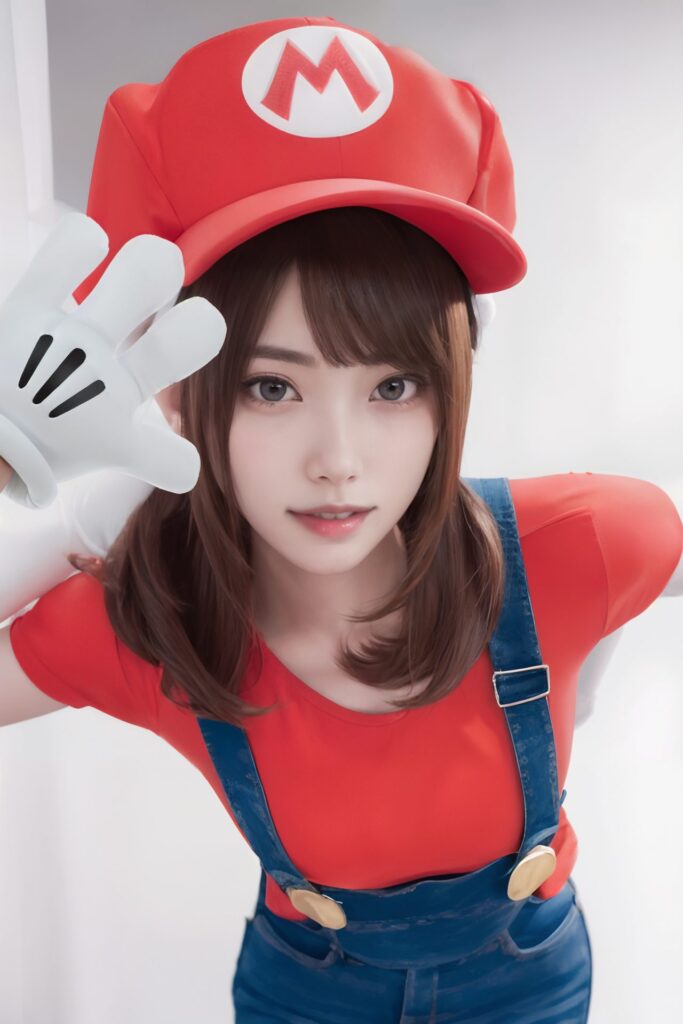
AI美女の画像を生成したあと、「少し人工的に見える」「肌の質感が硬い」「光が強すぎる」と感じることがあると思います。
その“あと一歩”の違和感を解消できるのが、PhotoDirectorの編集機能です。
ここでは、初めて触る人でも理解できるように、使い方を順を追って解説します。
画像を読み込むところから始める
まずPhotoDirectorを開いたら、画面中央にある「画像を読み込む」ボタンをクリックします。
AIツール(たとえばLeonardo AIやBing Image Creatorなど)で生成した画像を選択し、編集画面に取り込みます。
画面左にサムネイルが表示され、中央に大きくプレビューが出る構成です。
最初は何も難しいことをする必要はありません。
「現像」タブを開いて、まず画像全体の印象を整えるところから始めます。
明るさとコントラストを整えて“目に気持ちいい”明るさにする
AI画像は、初期状態で少し明るすぎる傾向があります。
これをそのまま使うと、白っぽくのっぺりした印象になります。
画面右側の「露出」スライダーを少し左に動かすと、全体の明るさが落ち着きます。
次に「コントラスト」を少し上げてみます。
明るい部分と影の境目がはっきりして、立体感が出てきます。
このとき、明暗の差をつけすぎると肌が硬くなるので、控えめに調整するのがコツです。
感覚的には、“昼の窓辺で撮った写真くらいの自然さ”を目指すと良いでしょう。
光の方向を変えて、リアルな陰影をつくる
次に「ライト効果」ツールを開きます。
ここで「自然光補正」という機能を使うと、光がどの方向から当たるかを自由に変えられます。
画面の上に表示される円形のアイコンをドラッグすると、光の角度が動くのがわかります。
たとえば右上から光を入れると、午後の柔らかい日差しのようになります。
左下から当てると、床や壁の反射光を表現できるので、やや幻想的な印象になります。
この設定を変えるだけで、AI美女の顔の陰影が自然になり、AI特有の「ライトの当たり方が均一で不自然」という違和感が薄れます。
現実の撮影でいう“レフ板をどこに置くか”の調整と同じ考え方です。
肌の質感を整える
AI画像は肌がツルッとしすぎて“プラスチック感”が出やすいものです。
これを自然に見せたいときは、「AI人物補正」を使います。
この機能は人物を自動で認識してくれるので、クリックするだけで顔や体の部分をマスク(範囲選択)してくれます。
その状態で「肌のなめらかさ」を少しだけ上げ、「ディテール」をほんの少し下げます。
こうすると、肌の光沢が柔らかくなり、“ライトを浴びた自然な肌”のように見えます。
あくまで「調整」なので、ツヤを完全に消す必要はありません。
人間の肌には必ず光が反射する部分があり、その微妙なバランスがリアルさを支えています。
トーンカーブで深みを加える
画像の印象をもう一段階変えたいときは、「トーンカーブ」を開きます。
画面に斜めの線が表示されるので、少しだけS字に曲げてみてください。
上側(ハイライト)を上げ、下側(シャドウ)を少し下げる。
これだけで、光のあたっている部分がやわらかく輝き、影に深みが出ます。
全体が“カメラで撮影した写真”のような質感になります。
人の目は、明暗の中に階調があると「本物っぽい」と感じます。
AIが作った均一な明るさを、“人間の感覚で補正する”のがこの工程の目的です。
色温度を変えて空気感をつくる
次に「色温度」を調整します。
この操作は、画像の印象を決めるとても重要なポイントです。
AI画像は白色光が強く、冷たい印象になりやすい傾向があります。
色温度を少し右に動かして(暖色側に寄せて)、ほんのりオレンジやベージュを加えます。
これだけで肌に温かみが出て、空気を通して見たような柔らかいトーンになります。
もし逆に夜やクールな雰囲気を出したい場合は、青みを少し足すと透明感が強くなります。
PhotoDirectorの良いところは、この微妙な色のバランスをリアルタイムで確認しながら調整できることです。
背景と人物の距離感を出す
AI美女をリアルに見せるもう一つのコツが、「背景との距離感」です。
PhotoDirectorでは「背景ぼかし(被写界深度)」機能を使って、奥行きを再現できます。
まず「ツール」から「ぼかし」を選び、中央にある被写体を残して周囲を軽くぼかします。
これにより、人物が浮き上がるように見え、レンズで撮影したような“立体感”が出てきます。
強くぼかしすぎると合成のように見えるので、軽く1〜2段階程度で十分です。
AI画像の平面的な印象を消すには、この“背景の奥行き”が効果的です。
最後の仕上げと保存
全体を確認して、明るさ・色味・肌の質感・背景のぼかしのバランスが取れたら完成です。
「ファイル」メニューから「エクスポート」を選び、JPEGまたはPNGで保存します。
印刷用にするなら高画質設定、SNS投稿用なら中画質で十分です。
この工程を一度覚えると、AI美女だけでなく、風景やポートレートなど他のAI画像にも応用できます。
つまり、PhotoDirectorは“AI画像を写真として成立させる最終工程”を担うツールなのです。
写真集として成立させるための構成と見せ方
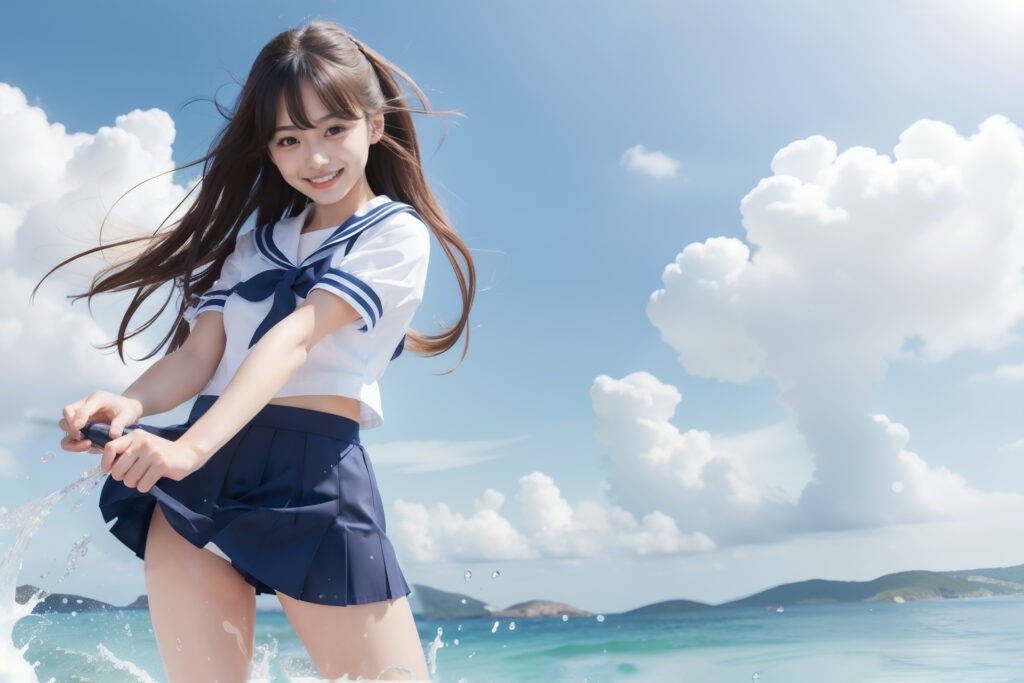
AI美女を1枚ずつ作るだけでなく、写真集としてまとめるときは「流れ」を意識すると作品の完成度が上がります。
1枚ごとにテーマを変えるより、光や構図の統一感を持たせるほうが“世界観”が生まれます。
たとえば、「朝から夜までの一日をテーマにしたAI美女」や、「光と影の対比を感じる構成」にすると、1冊を通して見る楽しさが生まれます。
人は写真を単体ではなく、物語として受け取るからです。
視線の流れを作る構図設計
写真集の中では、視線をどこに誘導するかが大切です。
人の目は、明るい部分→目線の方向→背景の奥、という順に動きます。
AI美女の画像でも、同じ法則を意識すると、見る人が自然に作品の中に入り込みます。
構図を決めるときは、人物の顔や手を中心に置くのではなく、少し余白を残して空間を感じさせること。
空白の“静けさ”があることで、1枚の中に物語が生まれます。
編集で統一感を作る
AI美女写真集をまとめるとき、バラバラに生成した画像を後から調整する必要があります。
PhotoDirectorでは「ムード調整」機能を使うと、全体の色味を簡単に統一できます。
少しトーンを落として“光の方向”を揃えると、別々に作った画像でも1本のシリーズのように見せられます。
AI作品を並べるときにありがちな“違うAIで作った印象”を消すことができるのも、編集の力です。
PhotoDirectorを使うメリットと導線設計
AI美女をリアルに仕上げたい人にとって、PhotoDirectorは“最終仕上げの道具”になります。
AIツールは生成に特化していますが、仕上げの質感を整える機能はまだ少ないため、そこを人の手で補うことで完成度が上がります。
PhotoDirectorは、AI人物補正や背景ぼかしなど、写真編集の基本機能がワンクリックで使えます。
特に、肌の調整が得意で、AI画像にありがちな“プラスチックのような質感”を自然なトーンに変えられます。
また、明るさや色味の調整だけでなく、「光の方向」そのものを動かせる点も、AI画像との相性が良い理由です。
作品を公開する際、PhotoDirectorで仕上げた画像をSNSやBOOTHに投稿すると、統一感のあるポートフォリオとして印象が良くなります。
販売用にするなら、同ツールでタイトル文字や装飾を加えた“ジャケット画像”を作ることも可能です。
AI美女の生成から編集までを一貫して行える環境を整えると、制作の流れが安定し、次の作品づくりもスムーズになります。
「AI美女写真集を作るだけでなく、実際に収益化につなげたい人はこちらの記事も参考にしてください。」
→ AI美女写真集は儲かる?未経験から始める副業完全ガイド>>
まとめ
AI美女をリアルに見せるために必要なのは、特別な才能ではなく「構図と光の理解」です。
どのツールを使っても、構図が単調で光が平坦だと、どこか作り物の印象が残ります。
PhotoDirectorのような編集ツールを使えば、AIが作った画像を“写真として完成させる”ことができます。
明るさや影のバランスを整えるだけで、人物の存在感が増し、見る人に「本物の写真かもしれない」と感じさせることができるのです。
AI美女の世界はまだ新しく、研究の余地がたくさんあります。
構図と光を理解して作品を磨けば、未経験からでも自分の世界観を持つクリエイターとして活動していけるでしょう。
AIが生み出す美しさを、人の感性で導く。その組み合わせこそが、これからのAIアートの魅力になるはずです。



コメント